


SharePoint Servis Kullanıcıları Nasıl Oluşturulur ve Yetkilendirilir?
Bu adım adım kılavuz, bir SharePoint kurulumu için gerekli servis kullanıcılarının (service accounts) Active Directory (AD) üzerinde oluşturulmasını ve bu kullanıcılara özel rollerin nasıl verileceğini açıklamaktadır.
1. Active Directory’de (AD) Servis Kullanıcılarını Oluşturma
SharePoint bileşenlerinin güvenli ve düzgün çalışması için tasarım dokümanınızdaki tüm kullanıcıları AD’de oluşturmalısınız.
Windows Server üzerinde Active Directory Users and Computers (ADUC) aracını başlatın.
Tasarımınızda belirtilen tüm servis kullanıcılarını (Örn: SP_Admin, SPSQL_Admin, SP_SearchContent, SP_UPAppPool vb.) oluşturun.
ÖNEMLİ: Bu kullanıcıların, SharePoint sunucularının bağlı olduğu aynı domain üzerinde yer aldığından emin olun.
2. Temel Yönetim Hesaplarına Yetki Atamaları
Oluşturulan servis hesaplarına, sunucu ve veritabanı düzeyinde gerekli yetkileri verin.
A. SP_Admin Yetkileri
• SharePoint Sunucuları: Tüm SharePoint Sunucularına Uzak Masaüstü ile bağlanın ve SP_Admin hesabını sunucuların Local Administrators (Yerel Yöneticiler) grubuna ekleyin.
• SQL Sunucusu: SQL Server Management Studio (SSMS) kullanarak SQL Sunucusuna bağlanın ve SP_Admin hesabına securityadmin ve dbcreator sunucu rollerini atayın.
B. SPSQL_Admin Yetkileri
• SQL Sunucuları: Tüm SQL Sunucularına bağlanın ve SPSQL_Admin hesabını sunucuların Local Administrators grubuna ekleyin.
3. SP_SearchContent Hesabına Dizin Yetkisi Verme
Bu hesap, arama dizinlerine (index) yazma yetkisine sahip olmalıdır.
1. Rolü Search olan sunucuya Uzak Masaüstü ile bağlanın.
2. D diskine gidin ve “Search Index” ile “Search Index Replica” isminde iki klasör oluşturun.
3. Oluşturduğunuz her iki klasöre sağ tıklayıp Özellikler > Güvenlik sekmesine gidin.
4. “SP_SearchContent” kullanıcısını ekleyin ve bu kullanıcıya Tam Kontrol (Full Control) yetkisi verin.
NOT: SP_SearchService hesabı, yalnızca servisi çalıştırmakla yükümlü olduğundan, bu dizinlerde bir yetkiye ihtiyaç duymaz.
4. SP_UPAppPool Hesabına Active Directory Yetkisi Verme
Kullanıcı Profili Senkronizasyonu (User Profile Synchronization) için gerekli olan Replicating Directory Changes yetkisini verin.
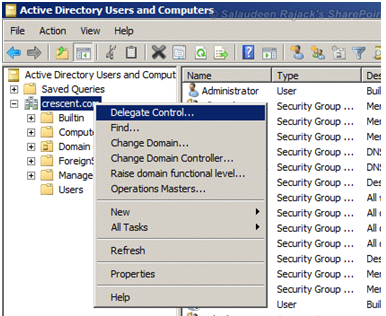
- Windows Server üzerinde “Active Directory UsersandComputers” aracını başlatın.
- ADUC arayüzünde, “View” (Görünüm) menüsünden “Advanced Features” (Gelişmiş Özellikler) seçeneğini etkinleştirin.
- Sol ağaç yapısında domain’inize sağ tıklayın ve “Delegete Control” (Denetim Yetkisi Ver) seçeneğini seçin.
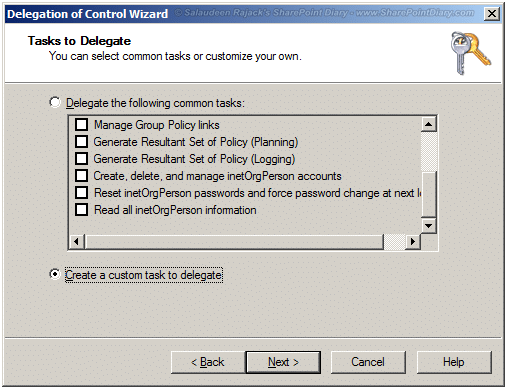
- Açılan pencerede Next tıklayın ve Add düğmesine basarak SP_UPAppPool hesabını ekleyin, ardından Next ile devam edin.
- “Create a Custom Task to Delegate” (Temsil Edilecek Özel Bir Görev Oluştur) seçeneğini işaretleyip Next tıklayın.
- “This folder, existing objects in this folder, and creation of new objects in this folder” seçeneğini seçin ve Next tıklayın.
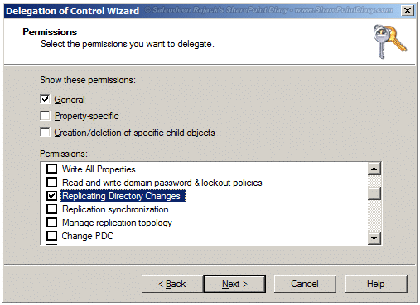
Yetkiler listesinde “General” seçeneğini seçin ve “Replicating Directory Changes” yetkisini işaretleyin.
Next ve ardından Finish düğmesine tıklayarak işlemi tamamlayın. Bu yetki, SharePoint’in AD’deki değişiklikleri okuyup kullanıcı profillerini güncellemesini sağlar.
Bu adımları tamamladıktan sonra, SharePoint kurulumunuza başlamak için temel servis hesapları hazır olacaktır.