

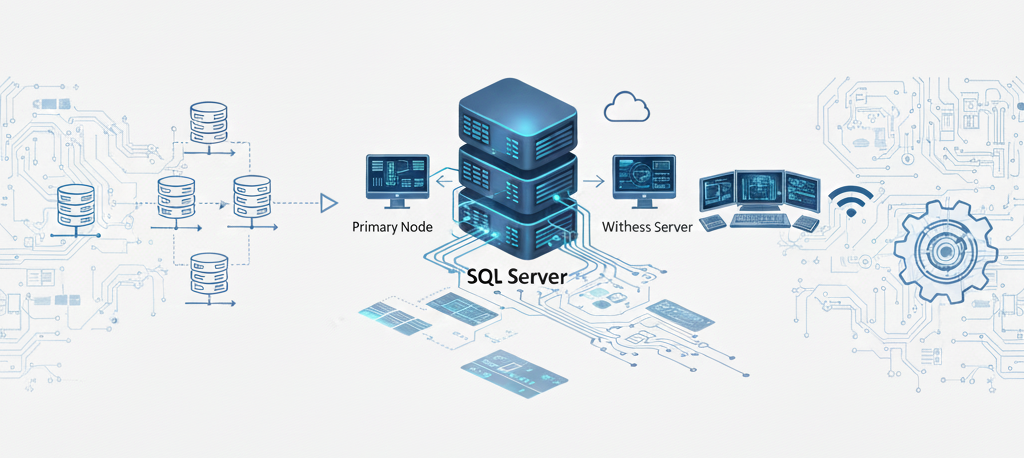
SharePoint Subscription Edition (SE) kurulumunda SQL Server yapılandırması; yetkilendirme, ağ ayarları, alias (takma isim) kullanımı ve veri tabanı taşıma süreçlerini kapsayan kritik adımlardan oluşmaktadır.
1. Servis Hesapları ve Yetkilendirme
Kurulum öncesinde SQL sunucusu üzerinde gerekli izinlerin atanması, sistemin veri tabanlarını oluşturabilmesi ve yönetebilmesi için şarttır.
- SP_Admin Yetkileri: Bu hesap SQL sunucusu üzerinde securityadmin ve dbcreator rollerine sahip olmalıdır.
- SPSQL_Admin Yetkileri: Bu hesap SQL sunucularında Local Administrators grubuna dahil edilmelidir.
2. Ağ Yapılandırması ve Port Ayarları
SharePoint ve SQL Server’ın aynı yerel ağda (LAN) bulunması, iletişimin hızlı ve güvenilir olması açısından gereklidir. Güvenlik duvarı (firewall) kapalı tutulması önerilir; ancak açık olması durumunda aşağıdaki portlar SQL iletişimi için aktif edilmelidir:
- TCP 1433: SQL Server varsayılan portu.
- TCP 1434 & UDP 1434: SQL Server Browser servisi.
- TCP 4022: SQL Server Service Broker.
SharePoint’in SQL sunucusuna doğrudan IP veya gerçek isim yerine bir takma isim (alias) üzerinden bağlanması, gelecekteki sunucu taşımalarında konfigürasyonun korunmasını sağlar.
- Tanımlama: SharePoint sunucularında CLICONFG (Client Network Utility) aracı kullanılarak “SPSQL” gibi bir alias oluşturulur.
- Bağlantı Türü: Bağlantı tipi olarak TCP/IP seçilmeli ve SQL sunucusunun gerçek adı ile 1433 portu belirtilmelidir.
- Test: Oluşturulan alias, bir .udl dosyası aracılığıyla “Windows NT tümleşik güvenliği” seçilerek test edilmelidir.
4. Farm Kurulumu ve Veri Tabanı İsimlendirmesi
Farm kurulum sihirbazı çalıştırılırken SQL bağlantı bilgileri şu şekilde girilmelidir:
- Database Server: Daha önce tanımlanan SQL alias (örneğin: SPSQL) buraya yazılır.
- Database Name: Varsayılan olarak gelen “SharePoint_Config” ismi kullanılabilir veya “SharePoint_Config_2025” gibi özel bir isim belirlenebilir.
5. Veri Tabanı Taşıma ve Bağlama İşlemleri
Mevcut bir ortamdan geçiş yapılıyorsa, veri tabanlarının yeni SQL sunucusuna aktarılması gerekir:
- Restore: Mevcut veri tabanlarının yedeği alınmalı ve yeni SQL sunucusuna geri yüklenmelidir (restore).
- Bağlantıyı Kesme: Yeni web uygulamasına veri tabanı bağlamadan önce, varsayılan olarak oluşan geçici veri tabanı Dismount-SPContentDatabase komutuyla ayrılmalıdır.
- Yeni Veri Tabanını Bağlama: Restore edilen veri tabanı, aşağıdaki PowerShell komutuyla web uygulamasına bağlanır:
Mount-SPContentDatabase “VeriTabaniAdi” -DatabaseServer “SQLAlias” -WebApplication https://sitename.
Bu yapılandırma adımları, SharePoint Subscription Edition’ın SQL Server ile uyumlu ve yüksek performanslı bir şekilde çalışmasını sağlar.